¶ Festplatte fehlt bei Windows Installation
Dieses Problem tritt auf, weil neuere Intel-Prozessoren (ab der 11. Generation) die Intel Volume Management Device (VMD) Technologie nutzen. Das Windows-Setup besitzt standardmäßig keinen passenden Treiber dafür, weshalb die Liste der Laufwerke leer bleibt
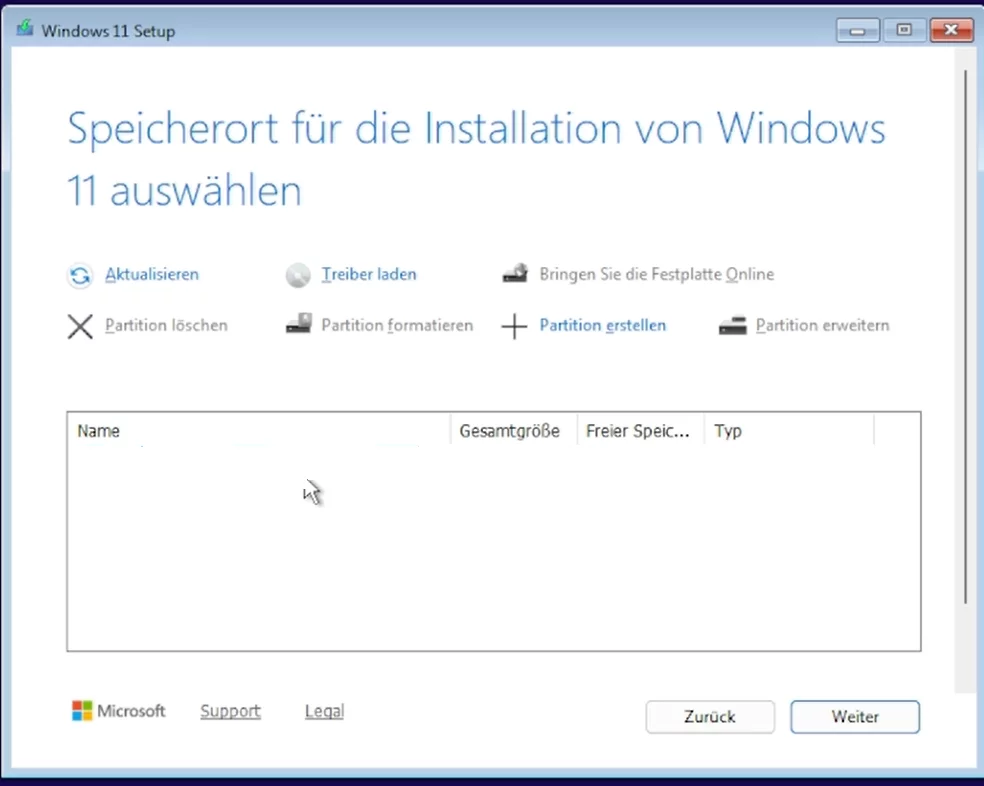
Du benötigst für die Installation zusätzlich den Intel Rapid Storage Technology-Treiber unter folgenden
Link. Dieser Treiber muss zusammen mit auf den USB-Stick von wo aus du auch das Widnows installierst.
Hier findest du eine Anleitung zur Erstellung eines Windows-Datenträgers.
Nach der Erstellung des Windosws Datenträgers fehlt nur noch der Intel Rapid Storrage Treiber auf deinem Stick.
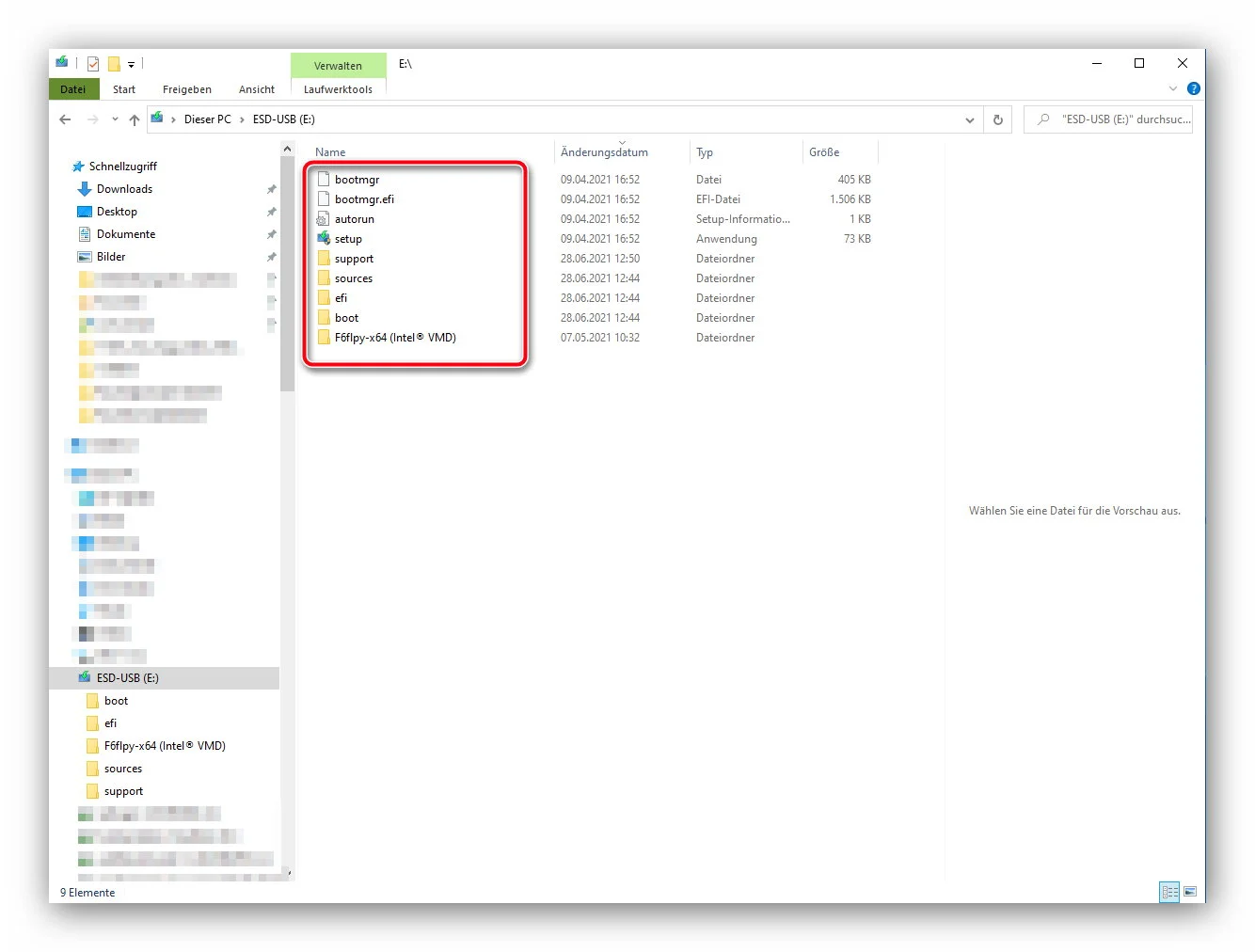
Extrahiere dazu die ZIP-Datei, und kopieren den entpackten Ordner auf dem USB-Stick mit dem Windows, in das Hauptverzeichnis. Der Stick sollte dann so ähnlich aussehen:
Stecke nun den USB-Stick an das System auf welchem du Windows installieren möchtest. Unter folgenden Link findest du eine Anleitung wie man Windows installieren kann. Wenn Du bei dem Punkt bist wo die Festplatten ausgewählt werden muss, klickst du bitte zunächst auf "Treiber laden"
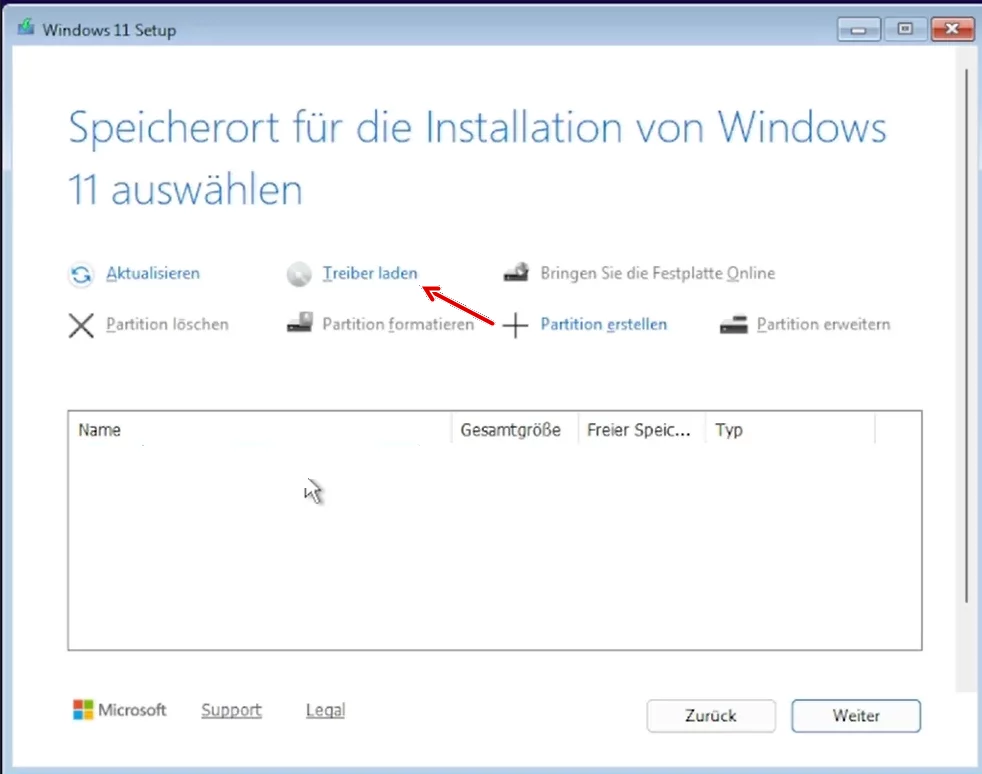
Klicke nun auf Durchsuchen und wähle den USB-Stick aus. Navigiere nun zu dem Ordner "F6flpy-x64 (Intel® VMD)" welcher den Intel Rapid Storage Treiber beinhaltet. Wähle hier nun diesen aus und klicke auf Weiter. Der ausgewählte Treiber wird geladen und die Festplatte wird auf Bildschirm zur Auswahl verfügbar.
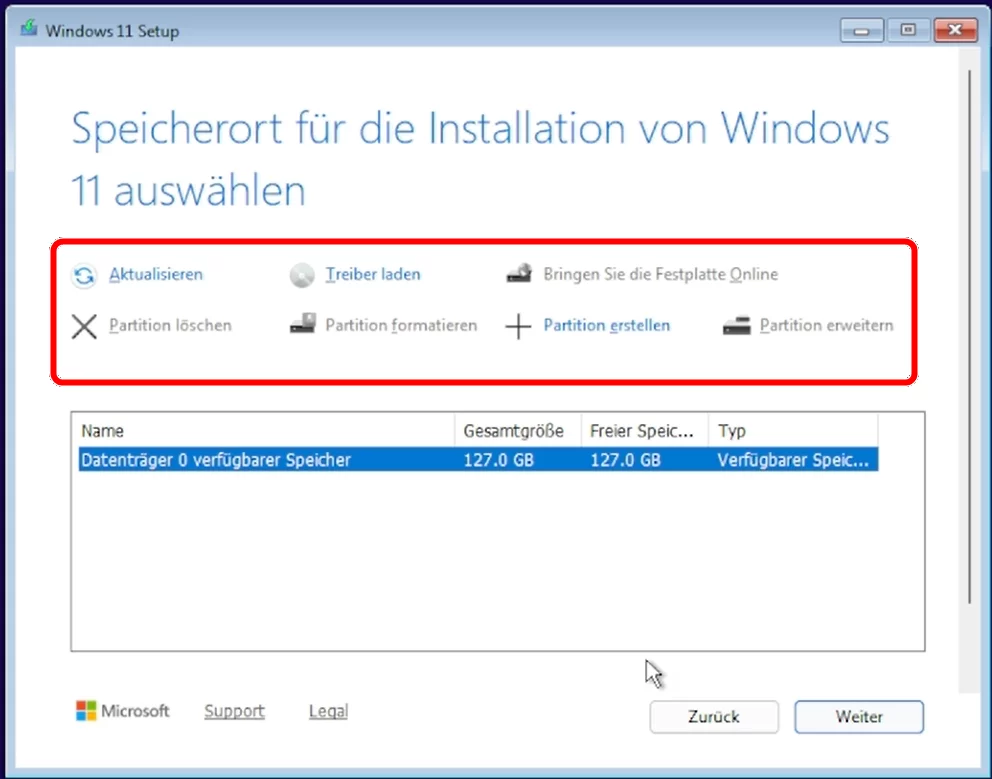
Bevor du die Installation starten kannst, muss der Datenträger evtl. noch partitioniert werden. Dazu klickst Du auf "Neu" um einen neuen Speicherbereich zu erstellen. Danach wählst du den Datenträger aus und klickst auf Weiter.
¶ zusätzliche Festplatte fehlt im Windows
Wenn du mehrere Festplatten in deinem System verbaut hast, kann es vorkommen, dass die zusätzliche Festplatte unter Windows nicht erkannt wird. Es handelt sich nicht um einen Defekt, sondern die zusätzliche Festplatte muss noch über die Datenträgerverwaltung initialisiert werden. Eine Anleitung findest du unter folgenden Link.
Wird eine Festplatte immer noch nicht erkannt oder in der Datenträgerverwaltung angezeigt, hat sich unter Umständen eines der beiden Kabel an der Festplatte gelöst.
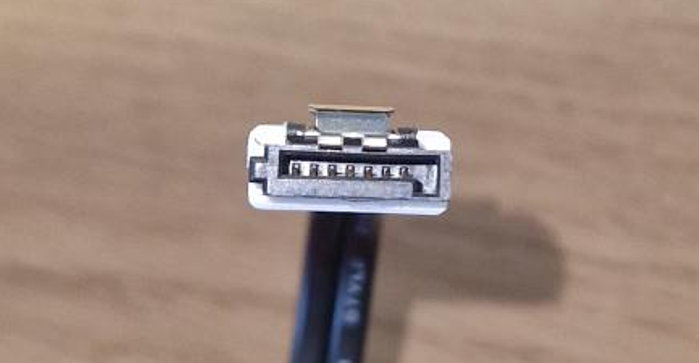 Sata Datenkabel |
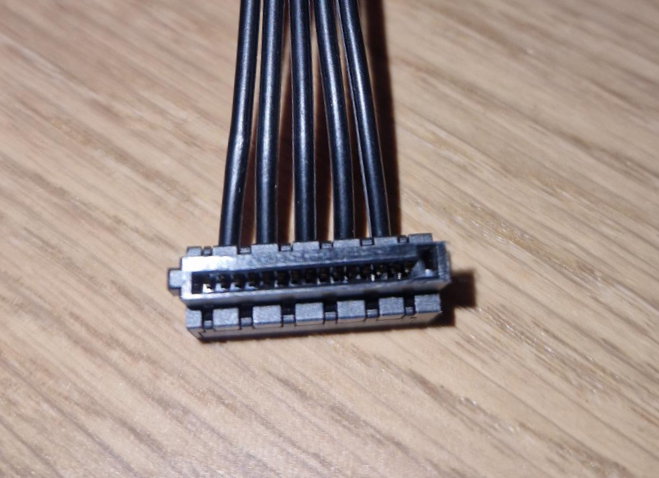 Sata Stromkabel |
Sind beide Kabel mit der Festplatte sowie das Sata Datenkabel mit de Mainboard verbunden, kannst du mit der Initialisierung der Festplatte beginnen.
Unter folgenden Link findest du eine ausführliche Anleitung, wie die Kabel an die Festplatte angeschlossen werden.