¶ Anleitung Neuinstallation
Eine saubere Neuinstallation ist in der Regel besser als die Zurücksetzen-Funktion, da sie eine tiefgreifendere Bereinigung durchführt und Fehlerquellen behebt, die beim Zurücksetzen sonst wieder mit übernommen werden Weiter unten findest du die Anleitung auch als Video verlinkt. Klicke dazu einfach auf Videoanleitung
So gehts du vor:
1.) Datenträger
Nimm einen bootbaren Datenträger um eine Neuinstallation durchzuführen. Wie du einen solchen USB-Stick oder DVD erstellst findest du hier.
Zusätzlich:
Ab 11. Generation Intel CPU´s benötigt man zusätzlich den IRST-Treiber von folgendem Link. Bitte lade die ZIP-Datei herunter und kopiere den entpackten Ordner mit auf den Windows Datenträger in das Hauptverzeichnis. So kannst du später am einfachsten darauf zugreifen
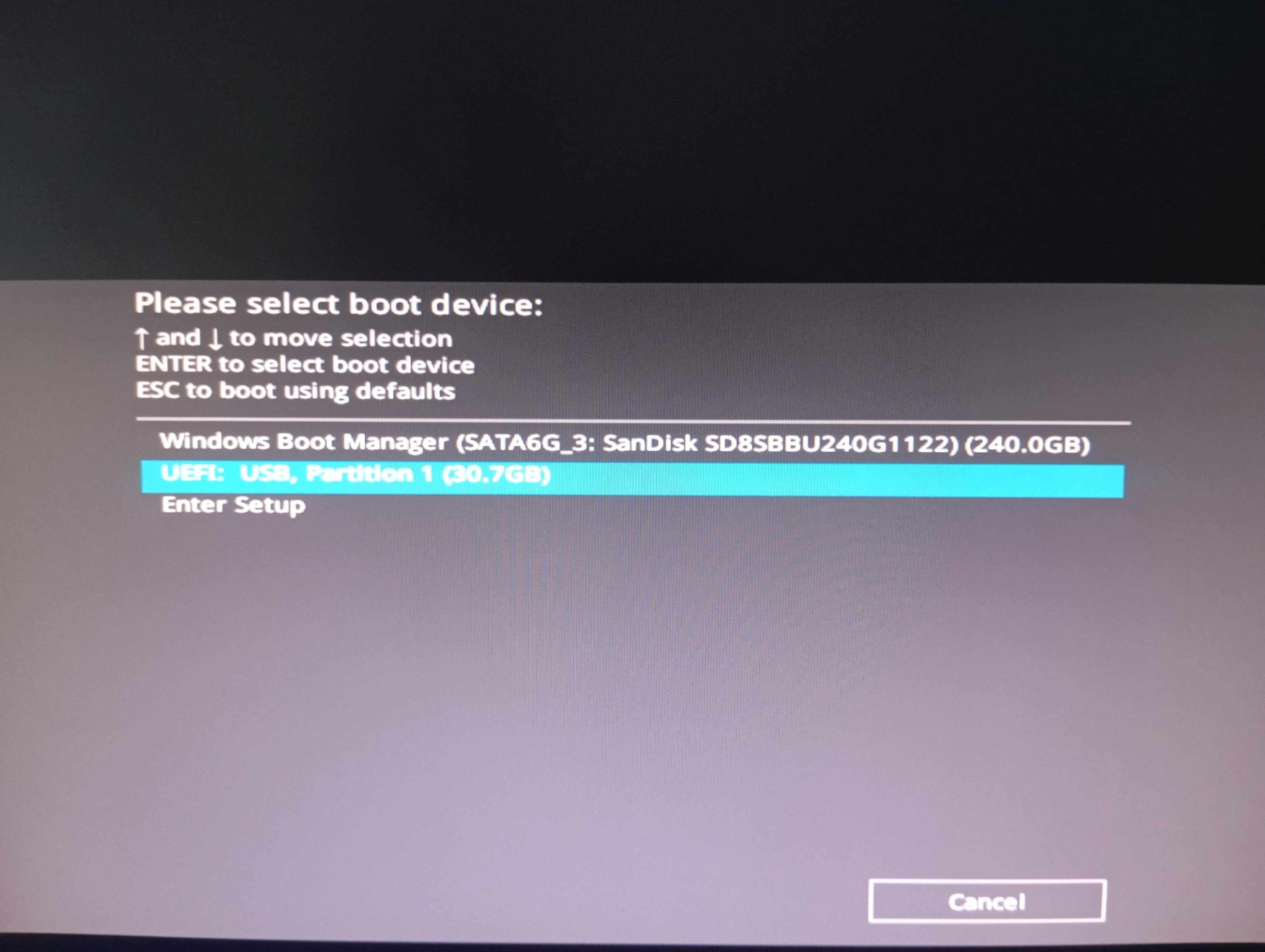
2.) Booten der Windows DVD/ USB-Stick
- USB Stick anschließen oder DVD einlegen.
- Rechner starten/neu starten
- Sofort mehrfach die passende Bootmenü-Taste (siehe Tabelle) drücken.
- Mit den Pfeiltasten den USB-Stick/ die DVD markieren und mit Enter bestätigen.
| Hersteller | Taste für Bootmenü |
|---|---|
| Asus | F8 |
| MSI | F11 |
| Gigabyte | F12 |
| Asrock | F8 oder F11 |
| Clevo Notebook | F7 |
| Tongfang Notebook | F8 oder F10 |
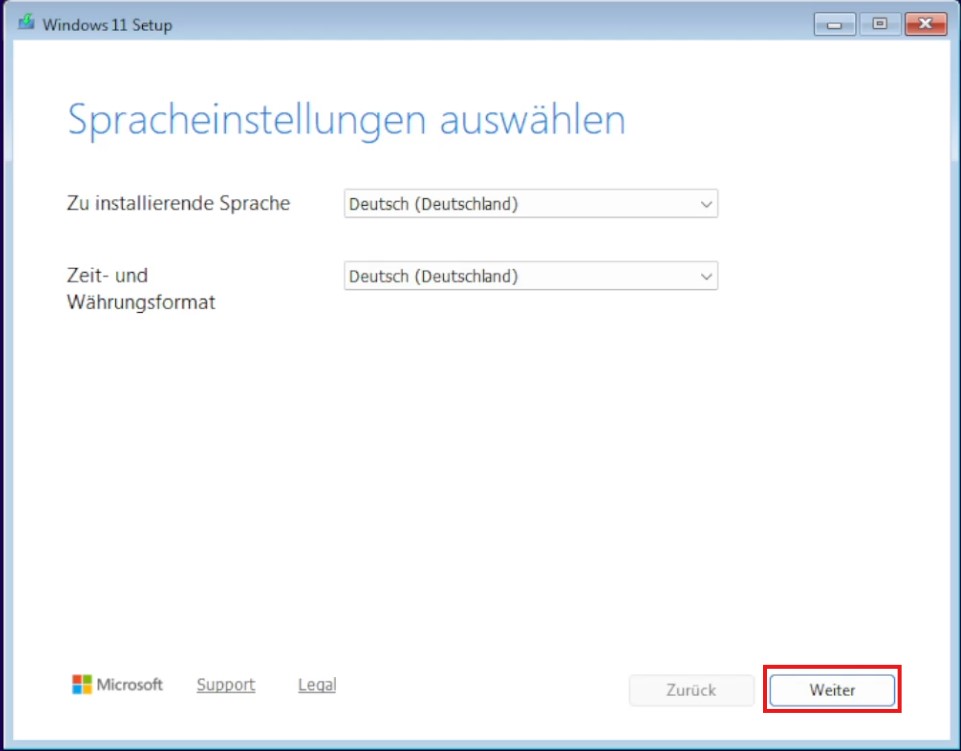
3.) Sprache und Formate
Wähle die gewünschte Sprache, das Zeit- und Währungsformat aus. Klicke auf die Schaltfläche Weiter.
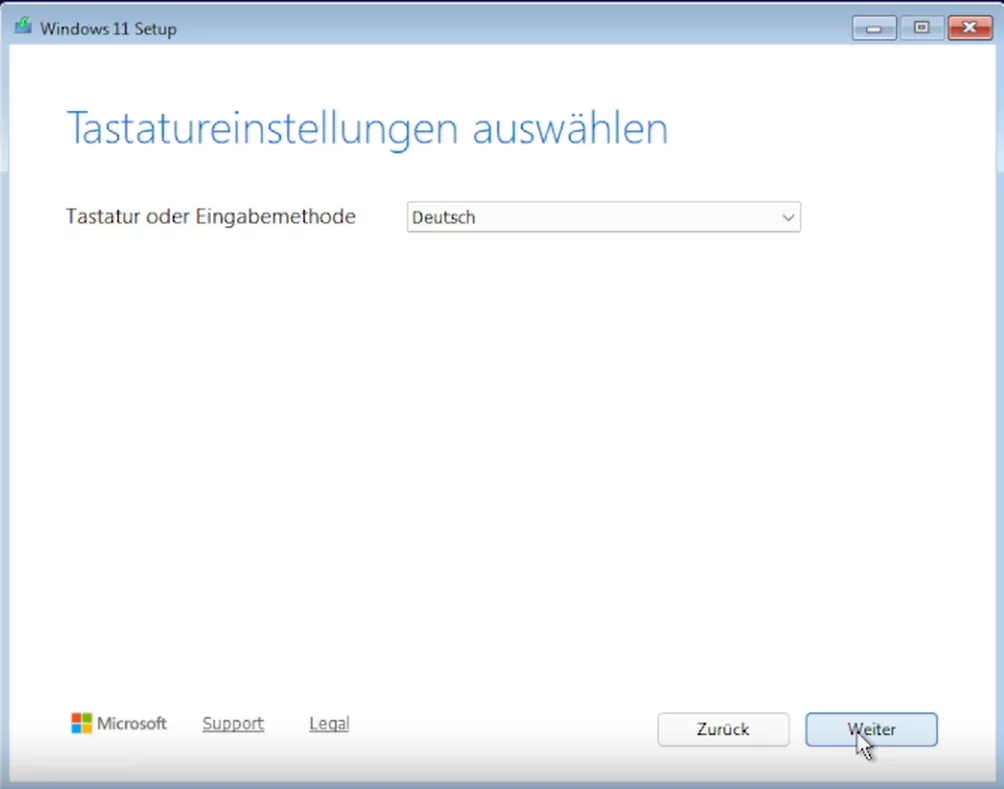
4.) Tastatureinstellungen wählen
Treffe die gewünschte Auswahl und klicke auf Weiter.
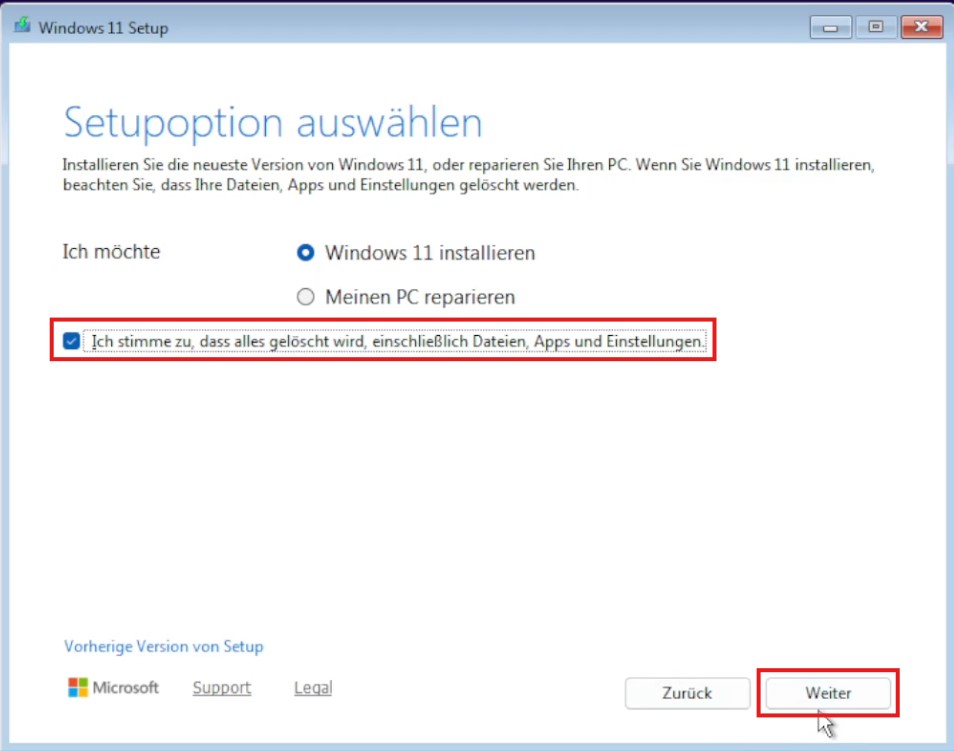
*5.) Setupoptionen auswählen
Für eine Neuinstallation nimm "Windows 11 installieren" und setze den Haken bei Apps und Einstellung löschen, dann auf "Weiter" klicken.
6.) Lizenzschlüssel
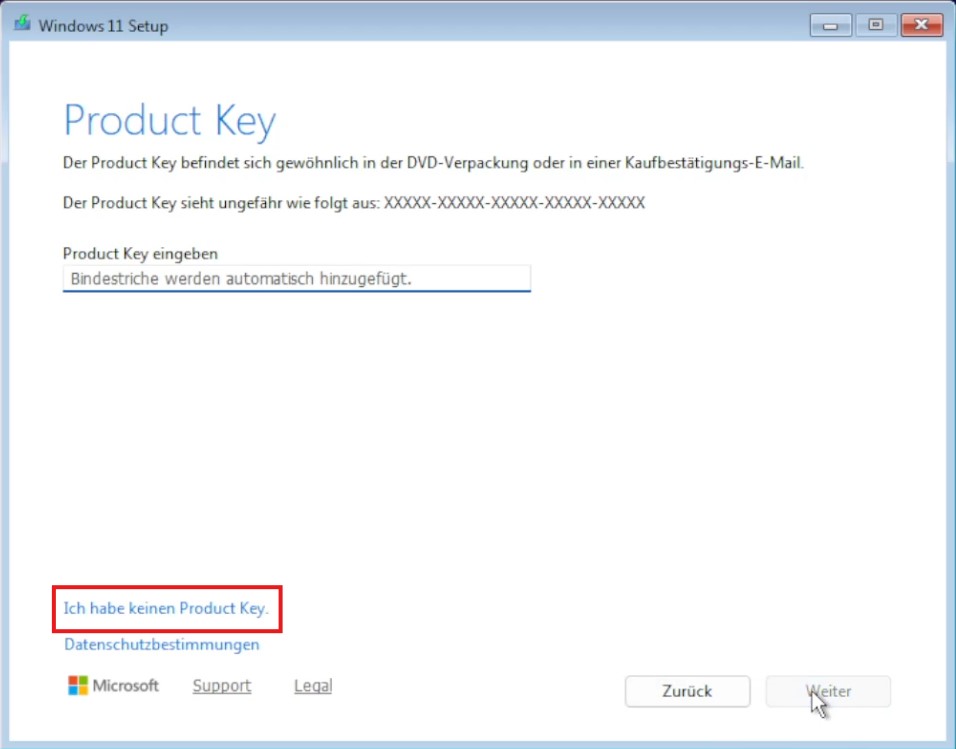
Gib deinen 25-stelligen Product Key ein und klicke auf „Weiter“. Falls das Feld übersprungen wird, hat das System den Schlüssel bereits automatisch aus dem BIOS ausgelesen. Falls du den Key nicht zur Hand hast, kannst du die Eingabe auch überspringen.
7.) Windowsversion auswählen
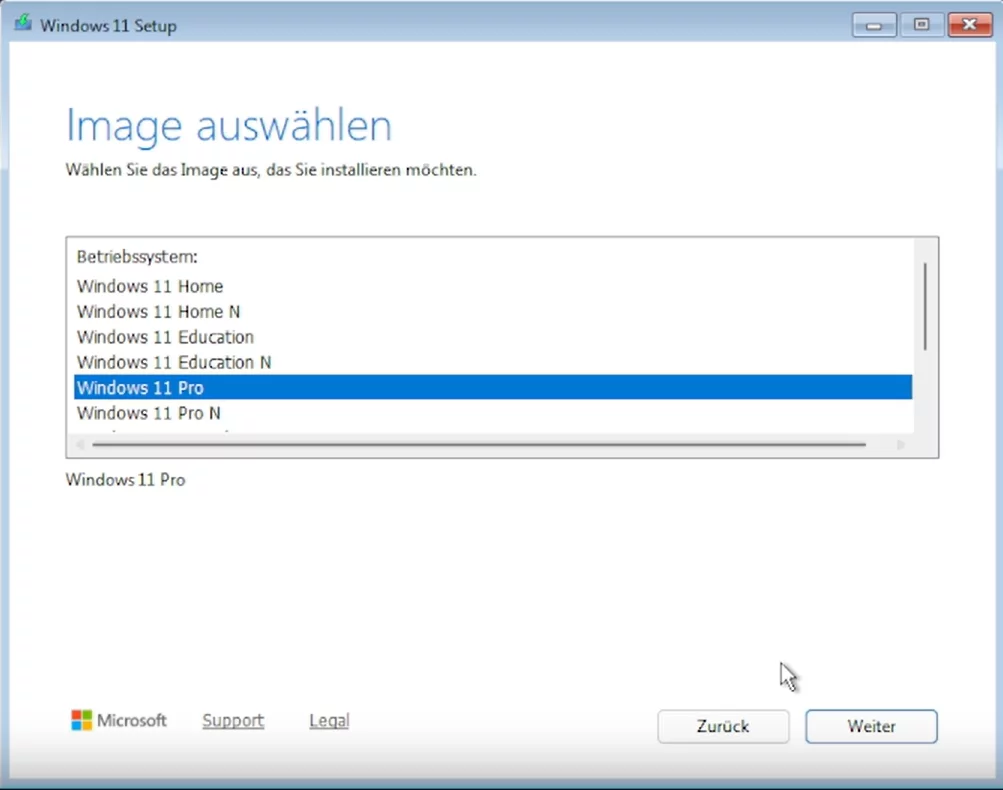
Das Setup wählt die Windows-Version meist automatisch anhand der Key-Eingabe. Falls nicht: Wähle die Version manuell aus – welche das ist, steht auf deiner Rechnung, falls du es mitbestellt hast.
8.) Endbenutzer- Lizenzvertrag (EULA)
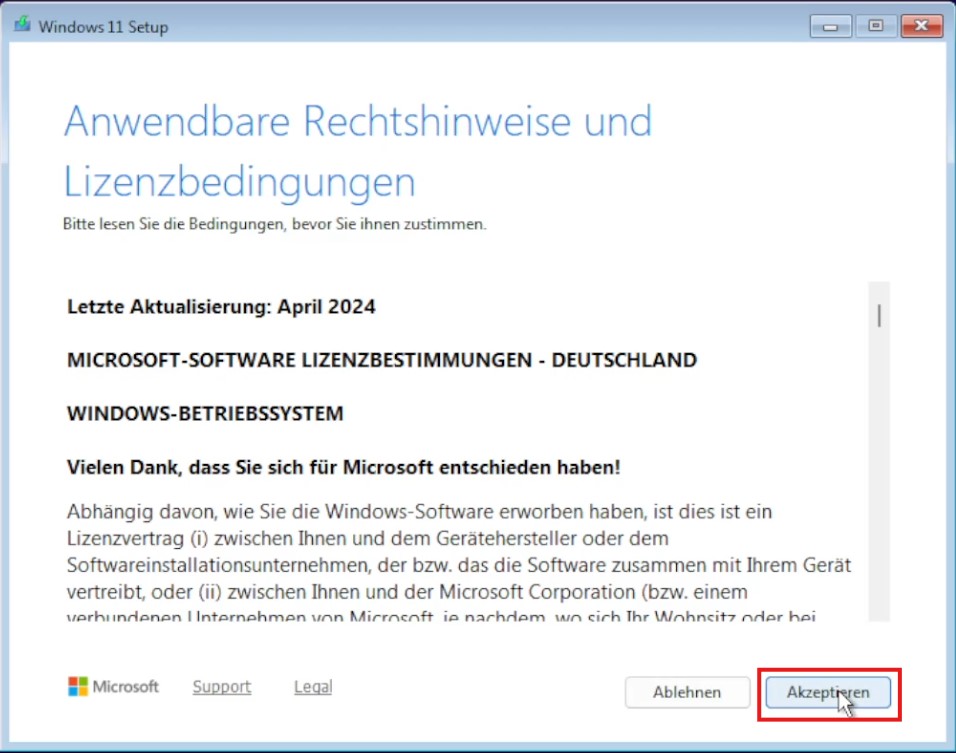
Lies dir die Lizenzbedingungen durch. Bis du damit einverstanden, dann klicke auf "Akzeptieren"
9.) Speicherort
Achtung:
Bei dem Vorgang: Löschen, Formatieren bzw. Installieren werden alle vorhandenen Daten vom Datenträger gelöscht. Denke im Vorfelld immer an eine Datensicherung!
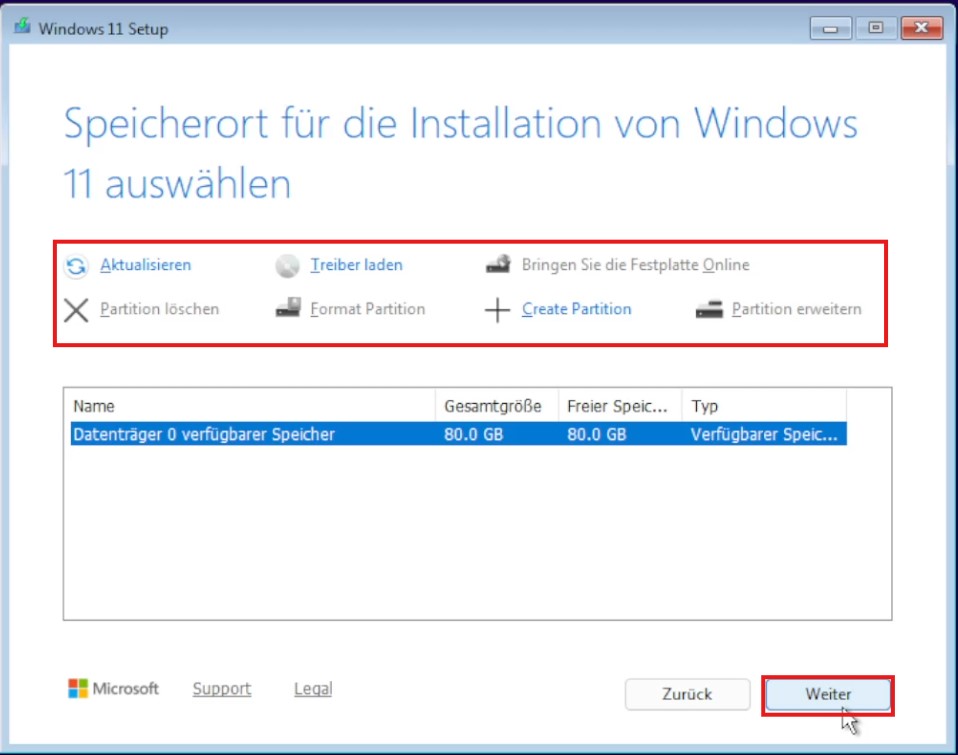
- Wähle "Partition löschen" um eine vorhande Windows-Systempartition zu entfernen.
- Klicke auf "Format Partition" um die nur die Daten einer Partition zu löschen.
- Klicke auf "Create Partion" um einen neuen Speicherbereich zu erstellen
Wenn du alle Partitionen vom System Datenträger gelöscht hast, wird die Systempartition während des Installationsvorgangs automatisch neu anlegt.
Achtung!
Sollte hier keine Festplatten angezeigt werden, hast du vermutlich eine Intel CPU ab der 11, Generation oder aufwärts verbaut. In diesem Fall der IRST Treiber geladen werden Anleitung, bevor die Installation fortgesetzt werden kann.
10.) Installationsvorgang
Das Windows Setup ist nun bereit die Installation zu starten. Klicke auf "Installieren" um den Vorgang zu starten.
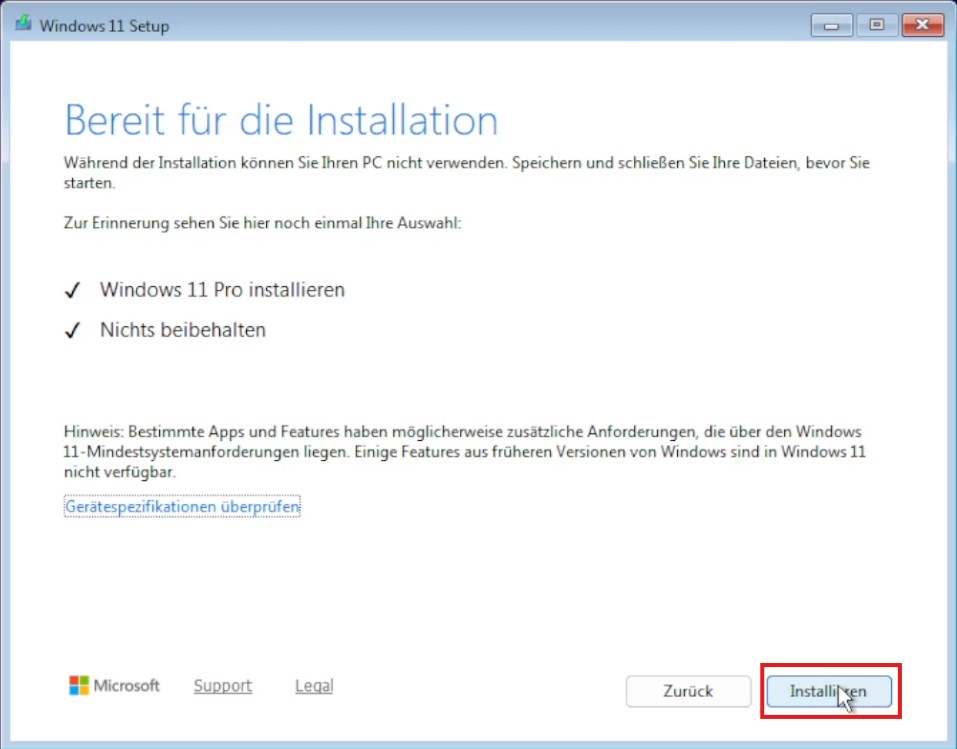
Die Installation fährt selbstständig fort, das Gerät startet währenddessen automatisch neu. Dieser Vorgang nimmt einige Minuten in Anspruch. Habe bitte etwas Geduld und entferne während der Installation nicht das Installationsmedium.
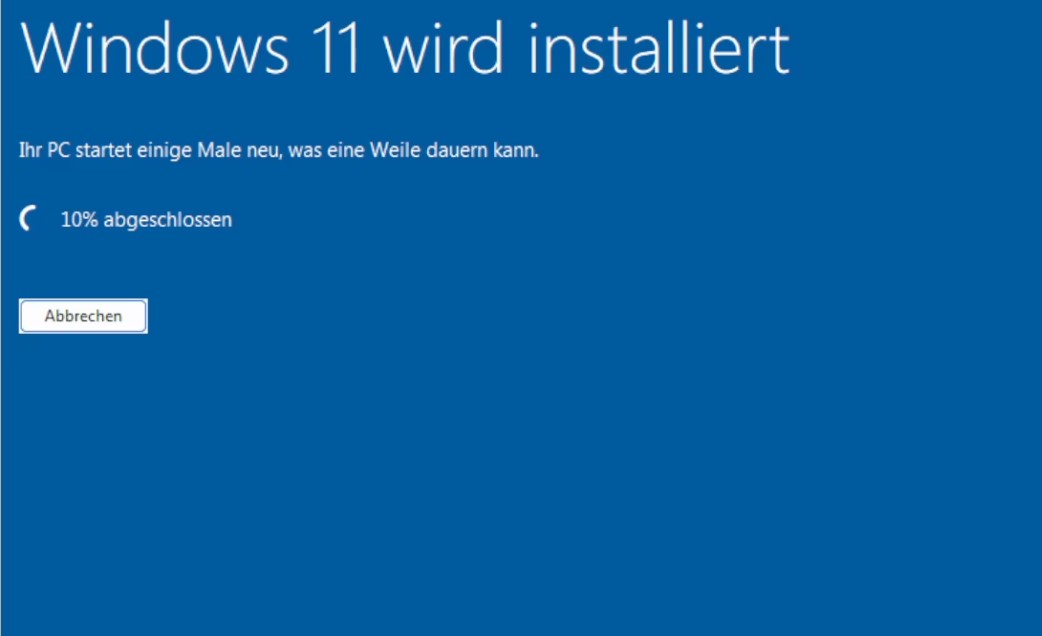
11.) Ersteinrichtung startet
Nach ein paar Minuten startet das Gerät neu und du kannst mit der Ersteinrichtung beginnen. Windows führt Dich nun Schritt für Schritt durch die verschiedenen Einrichtungspunkte z.b Sprache, Tastaturlayout, Netzwerk, Benutzerkonto usw.
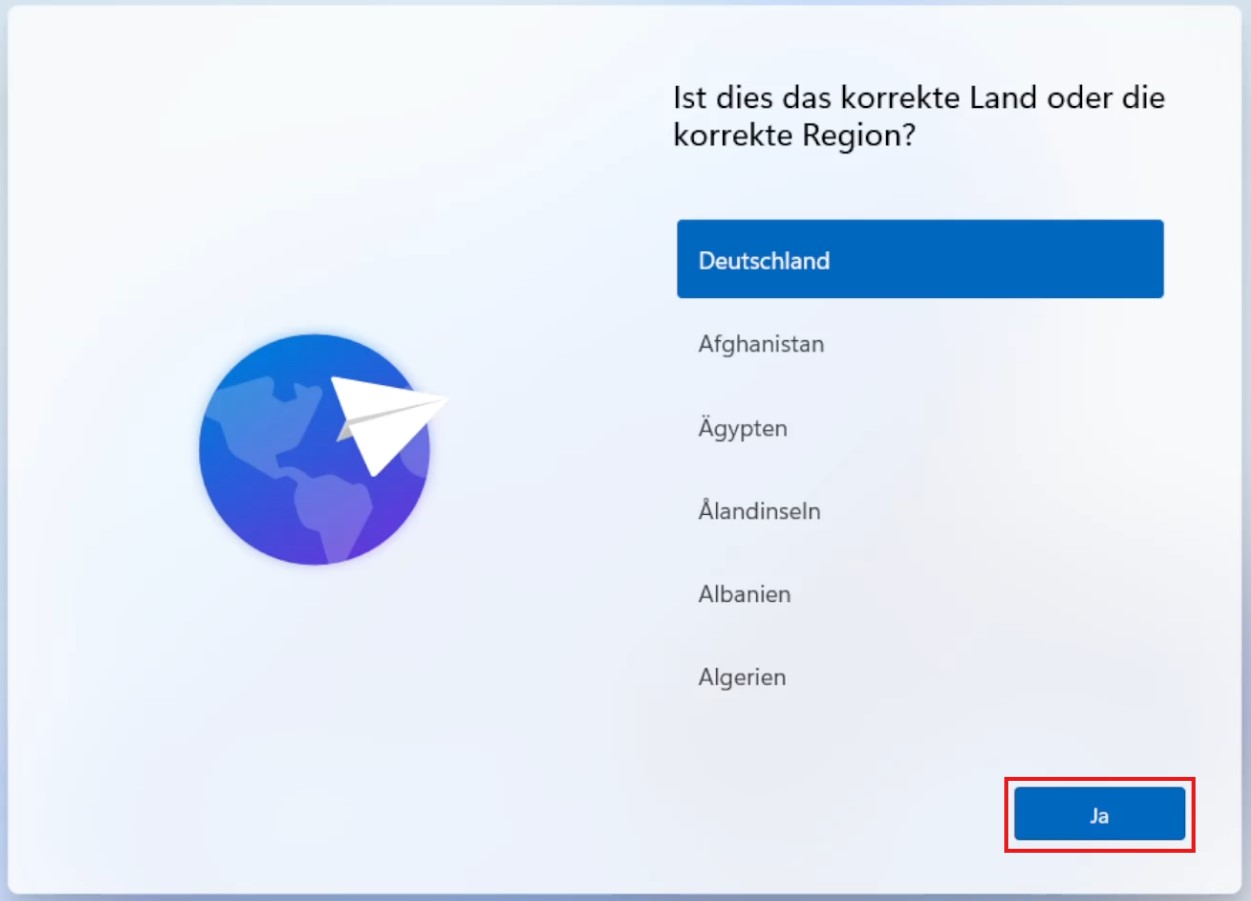
Nach der Windows-Installation fehlen oft die speziellen Herstellertreiber.
Für volle Leistung und Stabilität gilt:
- Chipsatz-Treiber zuerst: Er ist die Basis für die Kommunikation der Hardware.
- Reihenfolge einhalten: Erst Mainboard/Chipsatz, dann Grafik, Audio und Netzwerk.
- Herstellerseite nutzen: Lade die Treiber direkt beim Hersteller (siehe Rechnung/Modellname) statt Standard-Treiber zu nutzen.