¶ Externe Anschlüsse
An der Rückseite deines Computers findest du eine Vielzahl von Anschlüssen, über die du externe Geräte mit deinem Computer verbinden kannst. Die folgenden Anschlüsse gehören zum Mainboard. Je nach Mainboard gibt es unterschiedliche Anschlüsse, die außerdem unterschiedlich angeordnet sein können. Zusätzlich können durch Erweiterungskarten wie z. B. eine TV‑Karte, Grafikkarte usw. weitere Anschlüsse hinzugefügt werden.
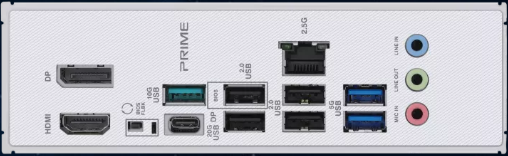
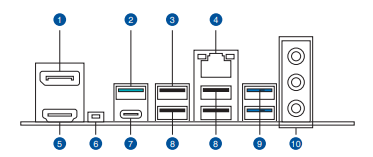
| Nr. | Beschreibung |
|---|---|
| 1. | DisplayPort |
| 2. | USB 10Gbps Type-A Anschluss |
| 3. | USB 2.0 Anschluss 3 mit BIOS-FlashBack-Funktion |
| 4. | Realtek 2.5Gb Ethernet-Anschluss |
| 5. | HDMI Anschluss |
| 6. | BIOS-FlashBack Taste |
| 7. | USB 20Gbps Type‑C Anschluss |
| 8. | USB 2.0 Anschlüsse |
| 9. | USB 5Gbps Type‑A Anschlüsse |
| 10. | Audioanschlüsse |
¶ 1. DisplayPort
Ein DisplayPort ist ein Anschluss, über den du deinen Computer mit einem Monitor verbinden kannst. Er überträgt Bild‑ und Tonsignale in hoher Qualität, sodass du ein klares und flüssiges Bild bekommst.
¶ 2. , 3. , 8. , 9. USB-Ansclüsse
USB ist ein Standard, über den du viele Geräte wie Maus, Tastatur, Festplatten oder Smartphones mit deinem Computer verbinden kannst. Je nach USB‑Typ unterscheiden sich die Geschwindigkeit und die Funktionen.
USB 10Gbps Type‑A Anschluss
Dieser Anschluss bietet dir eine deutlich höhere Datenübertragungsrate als ältere USB‑Versionen. Wenn du schnelle Geräte wie externe SSDs anschließt, bekommst du eine viel bessere Leistung.
USB 5Gbps Type‑A Anschlüsse
Diese Anschlüsse sind schneller als USB 2.0, aber etwas langsamer als die 10Gbps‑Variante. Für externe Festplatten, USB‑Sticks oder andere Peripheriegeräte bekommst du damit eine solide und stabile Geschwindigkeit.
USB 2.0 Anschluss 3 mit BIOS‑FlashBack‑Funktion
Dieser USB‑2.0‑Port sieht aus wie ein normaler Anschluss, hat aber eine zusätzliche Funktion:
Über BIOS‑FlashBack kannst du dein BIOS aktualisieren – sogar ohne dass der Computer komplett eingeschaltet ist. Dafür steckst du einfach einen USB‑Stick mit der BIOS‑Datei in genau diesen Port.
USB 2.0 Anschlüsse
Diese Anschlüsse sind für Geräte gedacht, die keine hohe Geschwindigkeit benötigen – zum Beispiel Maus, Tastatur oder einfache USB‑Gadgets. Sie sind langsamer, aber für viele Geräte völlig ausreichend.
Hinweis: Wir empfehlen dir ausdrücklich, deine Geräte an Anschlüsse mit derselben Datenübertragungsrate anzuschließen.
Zum Beispiel: Wenn du ein USB‑5Gbps‑Gerät verwendest, solltest du es an einen USB‑5Gbps‑Anschluss anschließen, damit dein Gerät schneller und effizienter funktioniert.
¶ 4. Realtek 2.5Gb Ethernet-Anschluss
Ein Realtek 2.5Gb Ethernet‑Anschluss ist ein schneller Netzwerkanschluss auf deinem Mainboard. Damit kannst du Daten mit bis zu 2,5 Gbit/s übertragen. Du kannst ihn ganz normal mit Cat‑5e- oder Cat‑6‑Kabeln nutzen. Der Anschluss bietet dir eine stabile und schnelle Verbindung – ideal für Gaming, Streaming oder den Zugriff auf ein NAS.
¶ 5. HDMI Anschluss
Hieran können Sie einen Montior mit einem HDMI Kabel anschließen
¶ 6. BIOS-FlashBack Taste
Die BIOS‑FlashBack‑Taste ist eine spezielle Taste auf deinem Mainboard, mit der du das BIOS aktualisieren kannst – sogar dann, wenn dein Computer nicht richtig startet oder kein Prozessor und kein Arbeitsspeicher eingebaut ist.
¶ 7. USB 20Gbps Anschluss mit DP Alt Mode
Eine Reihe von USB-Anschlüssen unterstützt mit Peripheriegeräten beladene High-End-Rigs, darunter ein rückseitiger USB Type-C -Anschluss mit Übertragungsgeschwindigkeiten von bis zu 20 Gbps. Der Anschluss kann auch externe 4K DisplayPort-Videoausgabe unterstützen.
¶ 9. Audioanschlüsse
An die diese Audioanschlüsse können Sie, je nach Ausstattung des Mainboards, auch größere Lautsprechersysteme, zum Beispiel 5.1 Surround-Anlagen, anschließen. Bei 7.1-fähigen Soundchips werden häufig auch die Audioanschlüsse der Gehäusefront mitgenutz, damit genügend Anschlüsse zur Verfügung stehen.