Unter Windows 11 ist die Speicherdiagnose sehr einfach. Diese Anleitung zeigt dir wie es geht.
Wenn der Arbeitsspeicher deines Computers nicht mehr richtig arbeitet, macht sich das in aller Regel folgendermaßen bemerkbar:
- Windows friert plötzlich ein, d.h. das Bild bleibt einfach stehen und nichts geht mehr
- Es treten regelmäßig Bluescreens auf, oftmals mit wechselnden Fehlermeldungen
Oftmals häufen sich diese Abstürze über die Zeit bis der Computer dann evtl. kaum mehr benutzt werden kann.
Mit Windows 11 kannst du ganz einfach überprüfen, ob der Arbeitsspeicher des Computers fehlerfrei arbeitet.
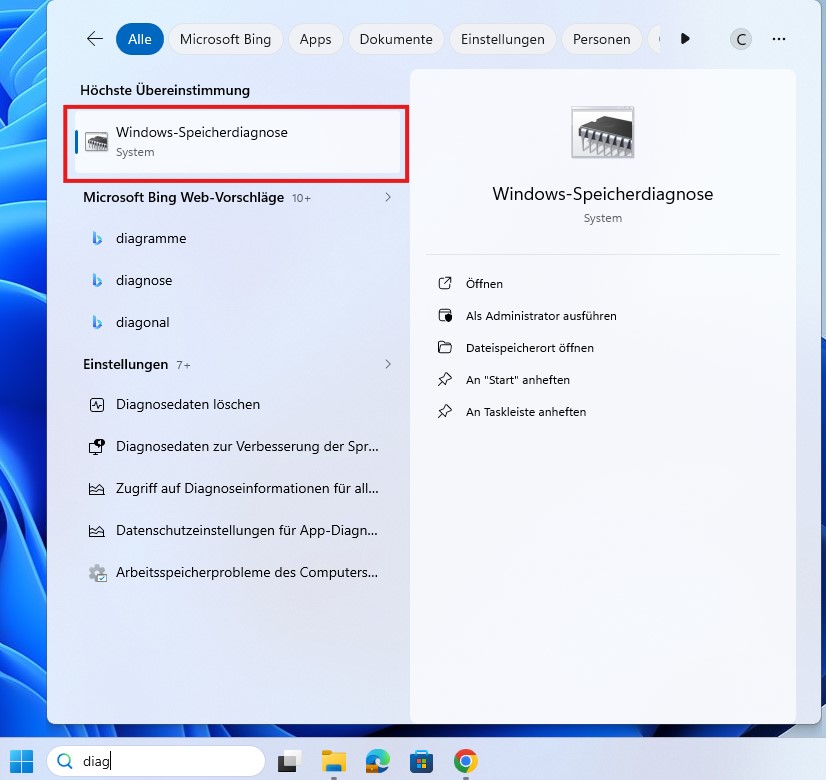
Dazu drücke die Windows-Taste und tipp den Suchbegriff "Diagnose" ein. Wähle den Eintrag Windows-Speicherdiagnose aus.
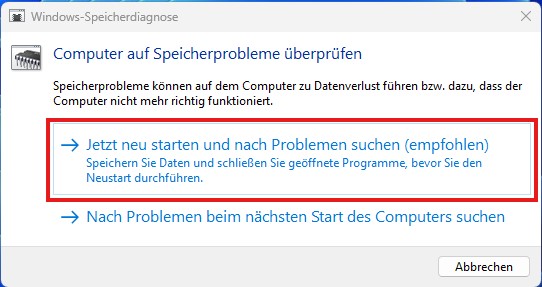
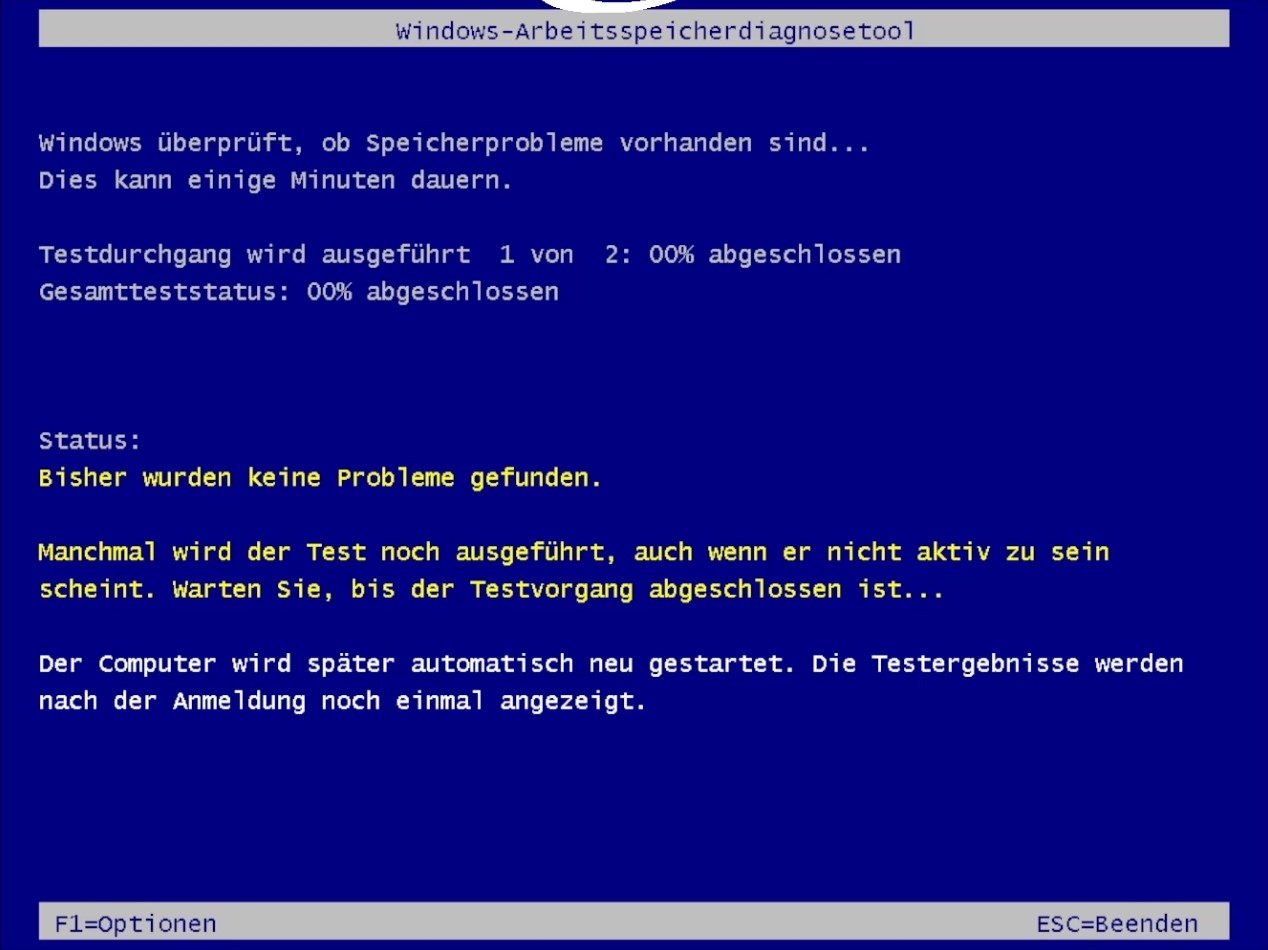
Es öffnet sich nun folgende Abfrage. Wähle Jetzt neu starten und nach Problemen suchen aus. Windows fährt sich daraufhin herunter und startet den Speichertest:
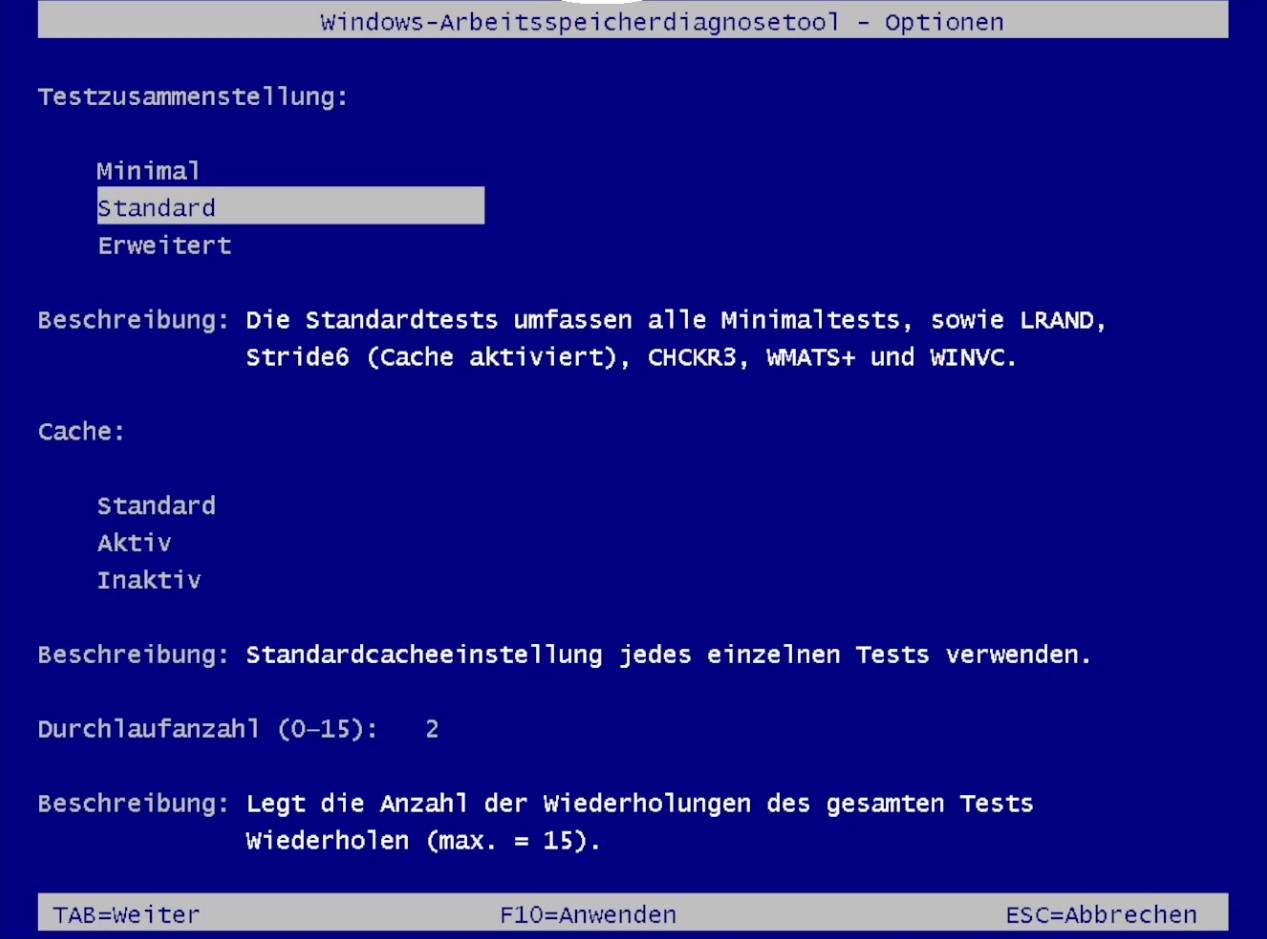
Drücke jetzt die Taste F1 auf Ihrer Tastatur, um die Seite für die Testeinstellungen zu öffnen:
Es empfiehlt sich, folgende Einstellungen zu verwenden:
Testzusammenstellung: Erweitert
Cache: Aktiv
Durchlaufanzahl: 3
Wenn du die Einstellungen angepasst hast, wird der Test durch das Drücken der Taste F10 neu gestartet. Je nach gewählten Einstellungen und Größe des Arbeitsspeichers kann der Testlauf mehrere Stunden in Anspruch nehmen.
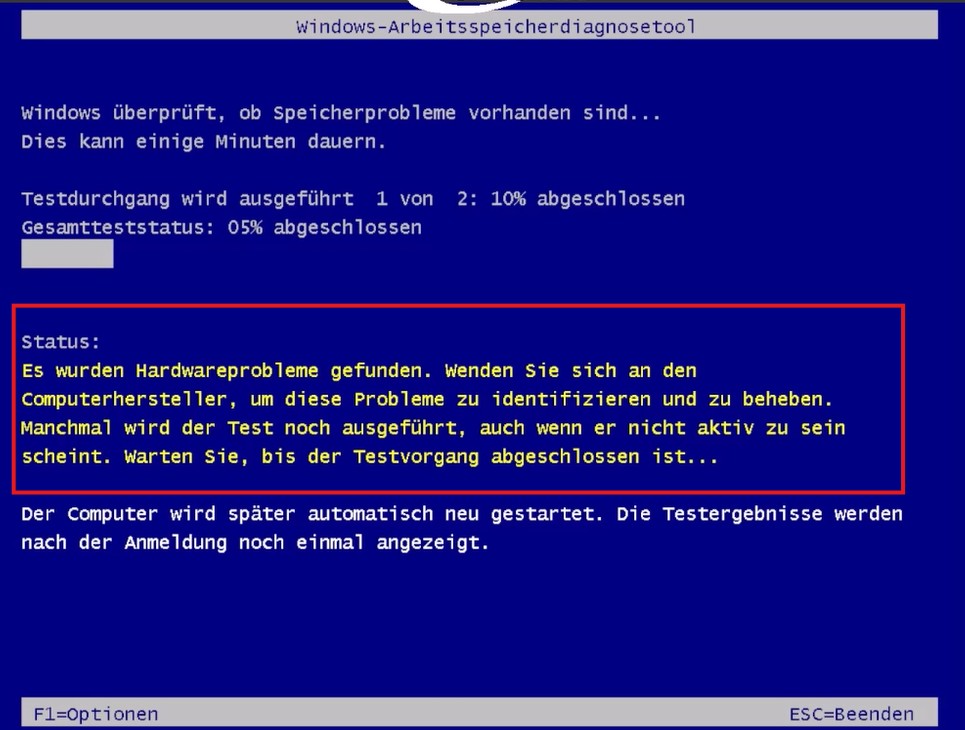
Wenn Fehler gefunden werden, kannst du das in aller Regel direkt während des Testlaufes im Bereich Status erkennen. Andernfalls zeigt dir Windows beim nächsten Start an, ob der Test fehlerfrei war oder nicht.
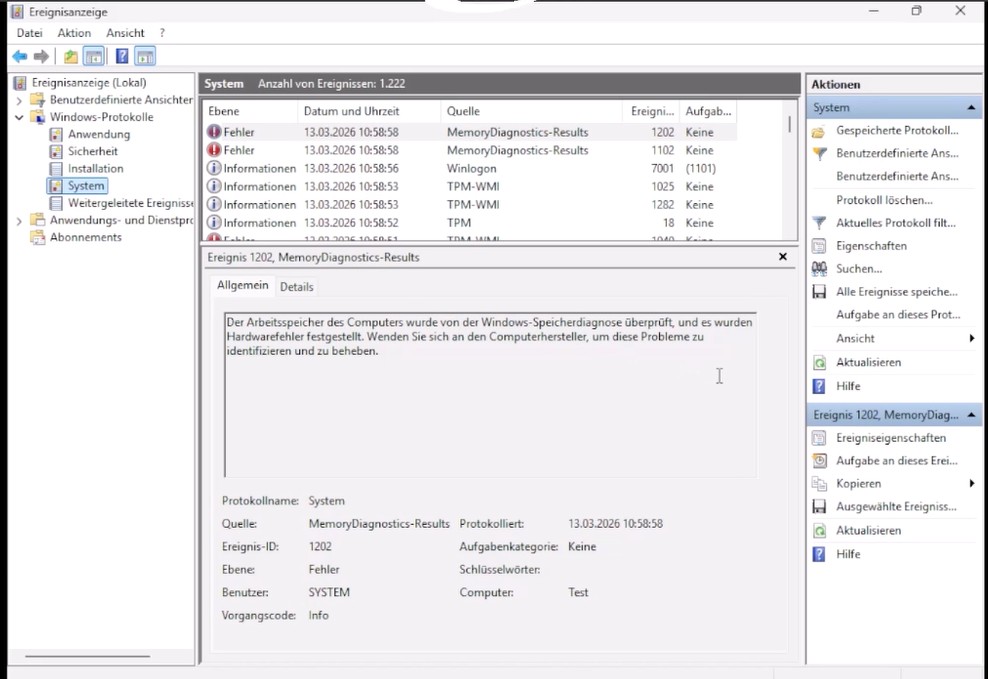
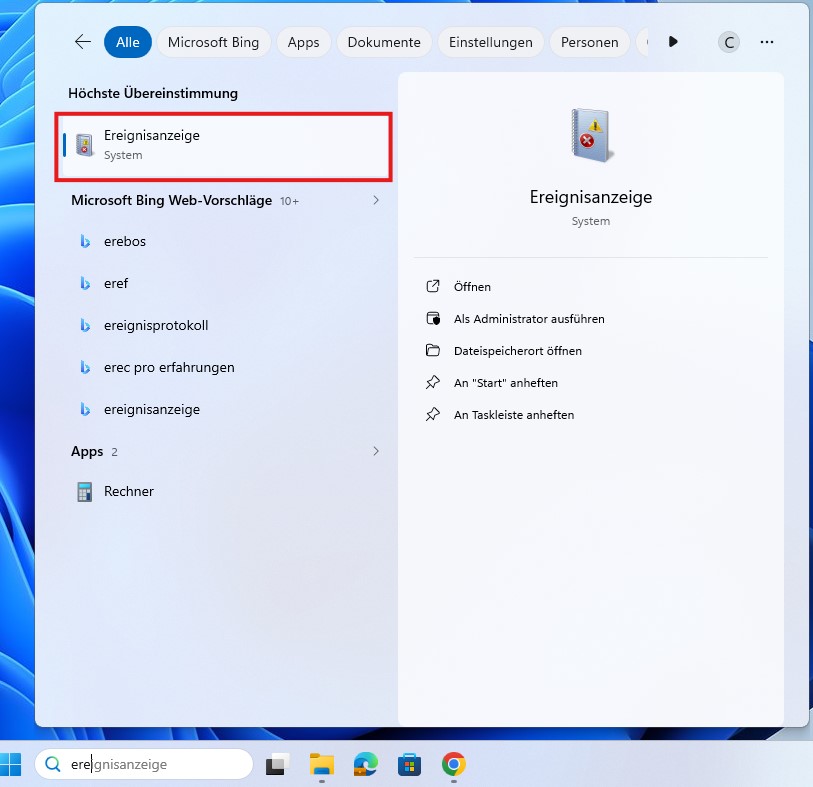
Alternativ werden die Ergebnisse auch in den Systemprotokollen gespeichert und können dort eingesehen werden. Sobald der PC nach dem Speichertest wieder gestartet ist , drücke die Windows-Taste und tipp den Suchbegriff "Ereignis" ein. Wähle den Eintrag Ereignisanzeige aus.
Öffne darin links im Menü den Ordner Windows-Protokolle und darunter das Protokoll System. Suche dann in der Mitte nach einem Ereignis mit der Quelle MemoryDiagnostics-Result und klicke es an. Unten in den Informationen im Reiter Allgemein findest Du das Testergebnis: